2、基本组态设置
2.1 创建测试项目
打开PCS 7 ,创建多项目,并插入AS、OP、OS三个单项目,分别添加SIMATIC 400 Station、SIMATIC HMI-Station和SIMATIC PC Station,进行相应硬件及网络组态,终项目结构如下所示:

图2.1 基本项目框架
2.2 CFC组态
安装PCS 7 Industry Library后系统会自动在CFC中添加功能库“Industry Lib PCS 7 V80”,如图2.2所示。更多关于IL的安装信息,可以参考如下文档:
 通过“Panel”功能块与PCS 7 APL (过程库) 进行交互,为操作员面板提供必要数据。
图2.2 Industry Lib PCS 7 V80
2.2.1 定义“MotL”功能块
创建3个CFC程序块,分别命名为Motor1、Motor2、Motor3。将PCS 7 APL功能块“MotL”插入至CFC图表,命名为“Motor1”,打开功能块属性设置MsgLock、 OpSt_In及Feature引脚可见,并设置Feature.Bit25=1(激活消息抑制功能)。

图2.3 MotL功能块定义
2.2.2 连接“PMotL”
由Industry Lib PCS 7 V80中将功能块“PMotL”插入CFC,命名为“PMotL1”,如下图所示连接PMotL和MotL功能块。
? SwitchPerm_Out连接OpSt_In,设定用户操作权限,详细介绍参见第4章分层操作;
? BlockConnector连接MotL任意输出引脚,MotL的重要数据会自动地显示在操作员面板中;
? MsgLock_Out连接MsgLock,PCS 7 标准系统通过调用“Alarm_8P”在OS画面中生成报警消息,而操作员面板并不支持Alarm_8P,为了OS及操作员面板上均显示消息并可确认,PMotL中使用“”生成消息。由于PMotL和MotL都会发送消息到OS画面,为避免同一报警信息生成两条消息,需要将MsgLock_Out连接MsgLock,并设置Feature.Bit25=1,抑制来自APL功能块的消息。

图2.4 PMotL与MotL连接
2.2.3 创建DB块
在S7程序Blocks文件夹中创建自定义DB块“OP_DB”,并创建数据类型为INT的参数“DB_Motor1”,用于连接PMotL接口功能块。若存在多个MotL块分别为每一个功能块创建一个INT类型的参数。
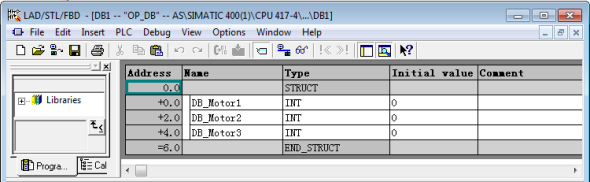
图2.5 创建DB块
将功能块PMotL的输出“IDBNo”连接至自定义数据块“OP_DB”的参数“DB_Motor1”。
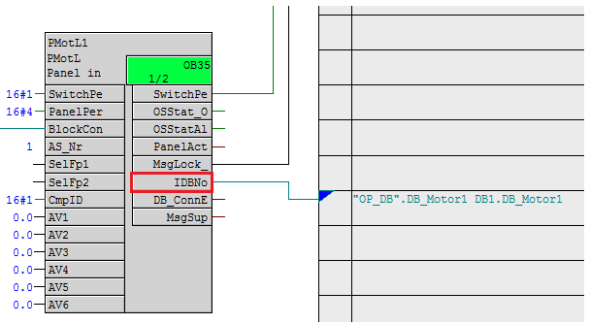
图2.6 PMotL与DB块连接
2.3 操作员面板组态
成功安装PCS 7工业库后就包含了WinCC Flexible库“IL_PCS_7_Flex_V80”,存储路径为STEP7安装目录中(Program files SIEMENSSTEP7S7LIBS)。该库集成了标准的面板和块图标,在画面中添加面板和块图标时会自动创建变量、连接、文本列表等,用户只需要根据项目情况做适当调整即可。
2.3.1 插入IL Flexible面板库
西门子PLC,西门子CPU,西门子代理商,西门子授权代理商,西门子一级代理商