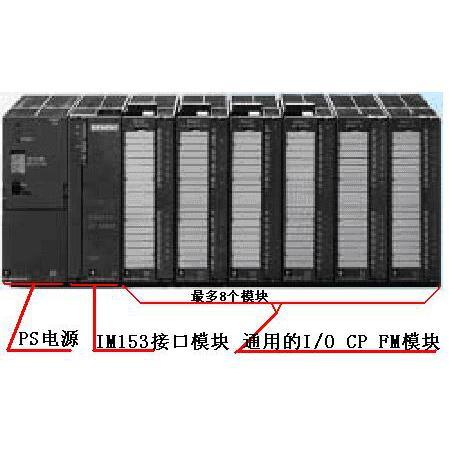
西门子模块6ES7417-4XT05-0AB0
下面的步骤将具体介绍此功能实现的步骤:
①、在PLC中编写发送程序。在项目管理视图下双击“Device”下的程序块下的Main(OB1),打开OB1,在主程序中调用RCV_PTP功能块如下图所示:(注:RCV_PTP在指令库下的扩展指令中通讯指令下)
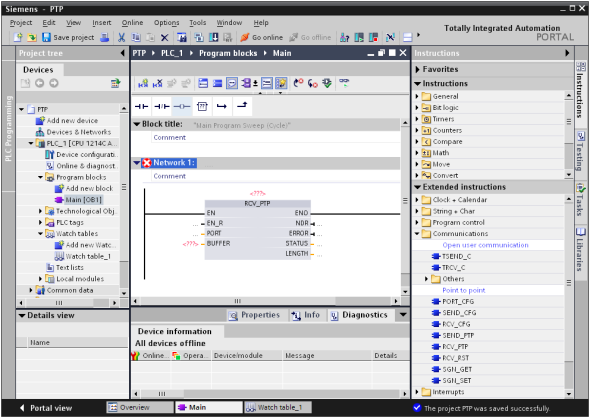
图15: 调用发送功能块
要对RCV_PTP赋值参数,首先需要创建RCV_PTP的背景数据块和发送缓冲数据块 ,双击“Devices”——>“PLC_1”——>“Program Block ”——“Add newblock”,在弹出的串口命名DB_RCV_PTP,选择DB块,在Type后选择“RCV_PTP(SFB114)”
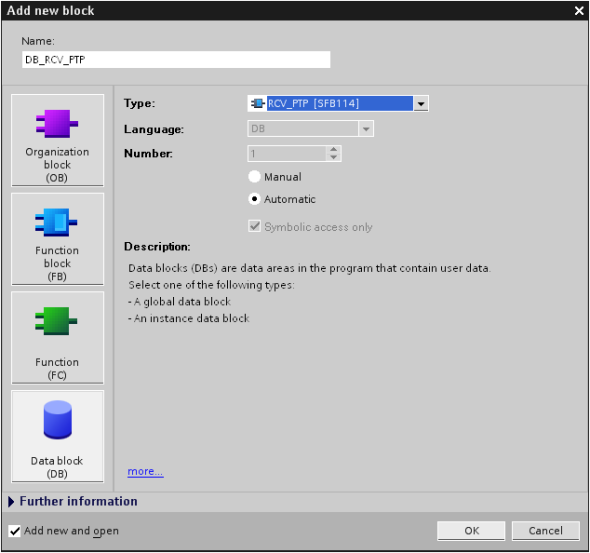
图16: 创建接收功能块的背景数据块
插入背景DB后,再插入接收缓冲DB块,重复上面的步骤,只是在选择DB类型为“bbbbbb DB”,并去掉“Symbolicaccessonly”选项勾(这样可以对该DB块进行直接地址访问),并取名该DB块为DB_RCV_BUFF。建好这两个DB块后,双击打开DB_RCV_BUFF定义接收缓冲区数据的类型,如下图所示:
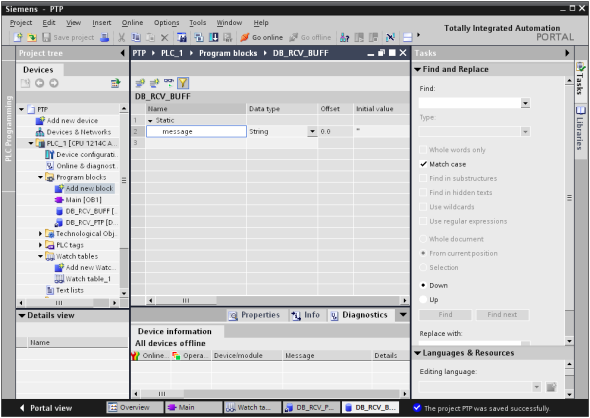
图17:定义接收缓冲区
定义完接收缓冲区后,接下来就可以对RCV_PTP赋值参数,赋值参数后如下图:
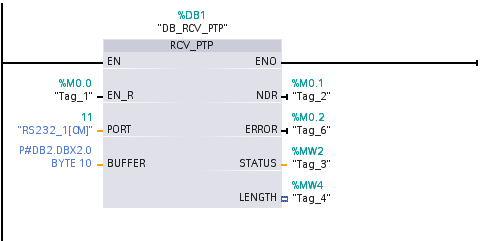
图18:接收编程
在上面的编程块里需要注意的是,在接收缓冲区时。字符的开始地址是从第二个字节,而不是零字节开始,即是P#DB2.DBX2.0Byte10 而不是P#DB2.DBX0.0Byte10,原因是由于S7-1200对字符串的存放的格式造成的,S7-1200对字符串的前两个字节的定义第一字节是大的字符长度,第二个字节是实际的字符长度。接下来才是存放实际字符。如下图:
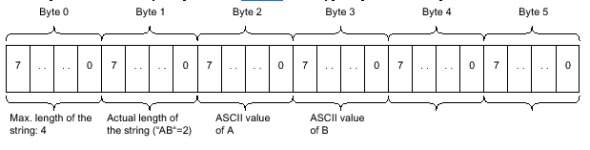
图19:bbbbbb存储格式
上面就完成了程序的编写,对项目进行编译;右击PLC_1项目在弹出的菜单里选择“CompliesALL”选项,这样就对硬件与软件进行编译,如下图:
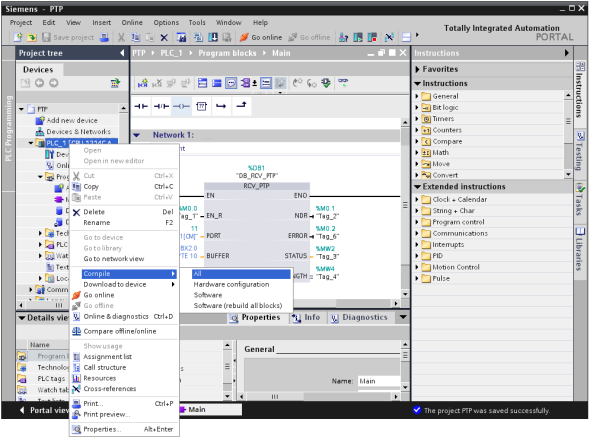
图20:编译项目
编译且没有错误后就可以下载程序到PLC中,同样右击PLC_1项目,在弹出的菜单选择“Download to Device”。
②、用串叉线连接S7-1200的串口与计算机的串口,打开计算机的超级终端程序,并设置硬件端口参数如下图:
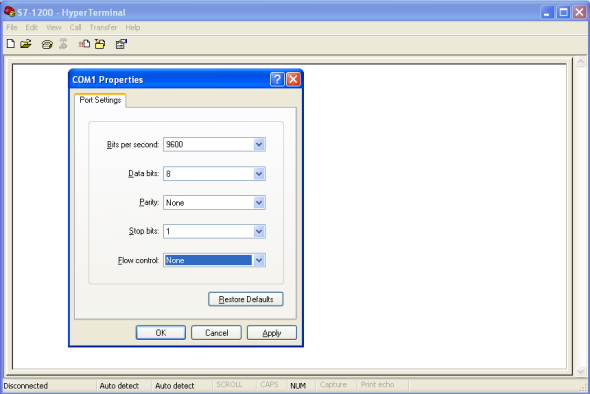
图21:超级终端的端口设置
在桌面上新建文本文件,打开此文本文件在里面输入“gfdcba”,如下图:
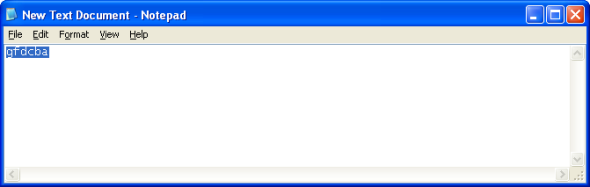
图22:在文本文件下输入要发送的字符串
③、打开变量监控表,强制M0.0,使能接收。然后, 在超级终端里,选择菜单“Transfer”下的“Send Textfile”,在打开的窗口里找到桌面 上的文本文件。
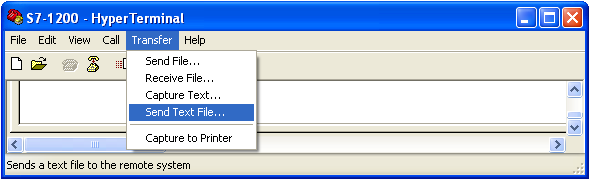
图23:通过超级终端发送数据
打开DB_RCV_BUFF数据块,在线查看接收到的数据,如下图:
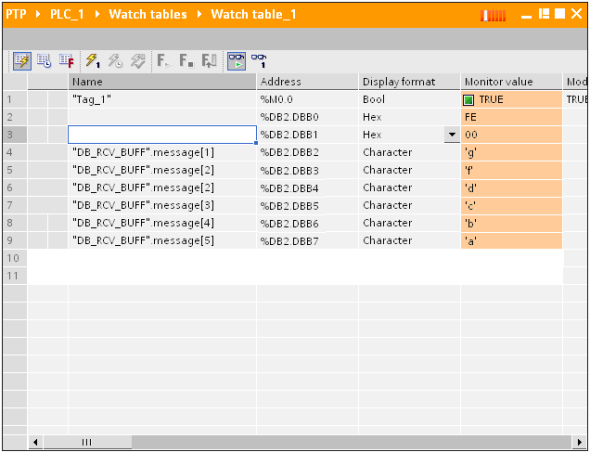
图23:接收缓冲区中接收到的数据
通过上面的例子实现了简单的应用,在实际的应用过程中,需要按第三方设备的协议进行编写S7-1200的程序。
西门子S7-1200 紧凑型PLC在当前的市场中有着广泛的应用,作为经常与SENTRONPAC3200系列仪表共同使用的PLC,其Modbus通信协议的使用一直在市场上有着非常广泛的应用。本文将主要介绍如何使用Modbus通信协议来实现S7-1200与SENTRON PAC3200仪表的通信。
西门子PLC,西门子CPU,西门子代理商,西门子授权代理商,西门子一级代理商