配置步骤
在 WinCC 资源管理器中打开项目的 "Tag Management" ,右键点击的弹出菜单中,选择 "Add newdriver -> OPC UA WinCC Channel"。 创建一个 OPC UA 通道。
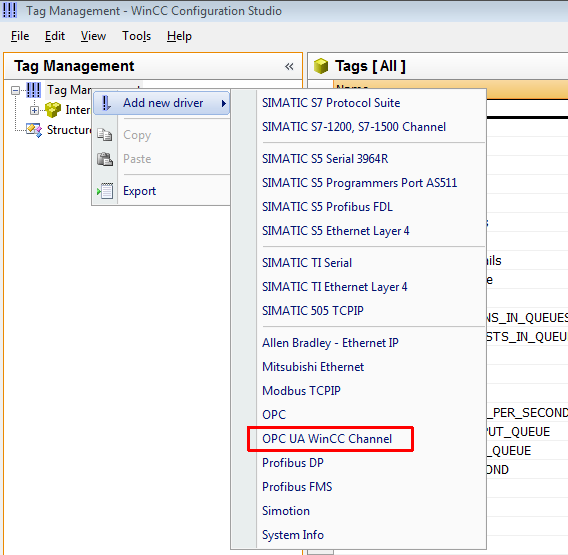
图. 03
右键点击的弹出菜单中,创建组,选择 "New Connection"。
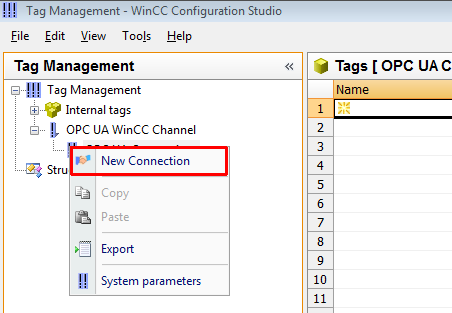
图. 04
3.右键点击链, 在弹出菜单中选择 "Connection Parameters"。
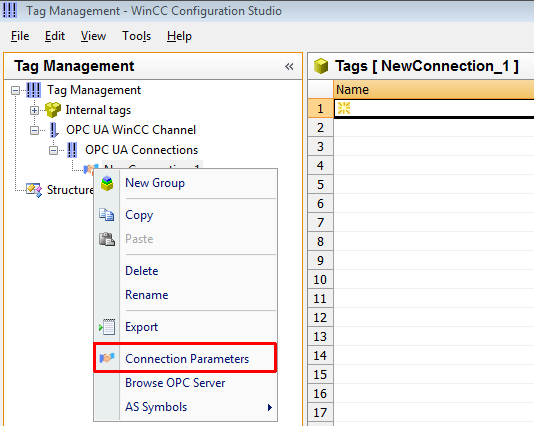
图. 05
4. 在打开的对话框中, 选择 the "UA Server Browser" 选项卡, 在 "UA ServerDiscovery" -> "Custom Discovery" 中双击"Double click to addserver"。
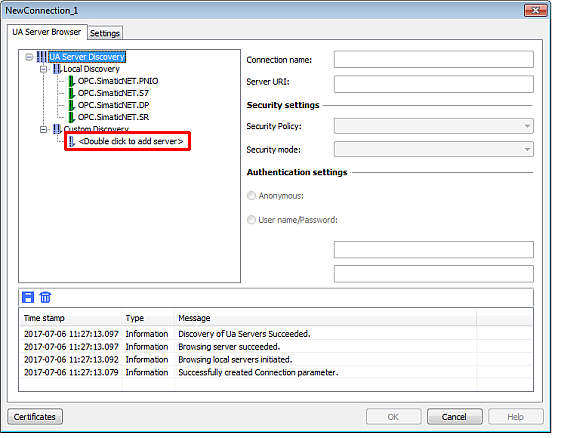
图. 06
5. 在打开的对话框中, 在 "Add New Server" 输入 WinCC 面板的"opc.tcp:https://[Host_name]:[Port]"。
[Host_name] 使用设备名称,不是 IP 地址。 [Port] 输入之前 图 2 中的端口号,默认值是"4870"。
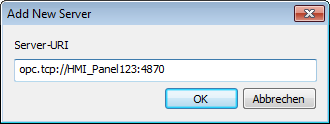
图. 07
注意事项
设备名称是Windows设备名称,而不是TIA项目中配置的面板的名称。您可以通过关闭面板上的WinCC(TIAPortal)运行,并在 "Settings -> System -> Device Name"下打开对话框找到它。
6. 点击面板中 OPC UA 服务器条目。
在“安全设置”区域中,您可以在“安全策略”和“安全模式”字段中选择所需的连类型,确定服务器端点。
在下拉列表框分别选择“basic128rsa15”和“signandencrypt”。
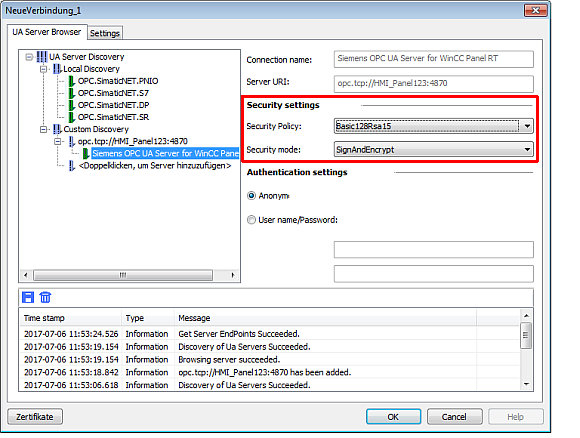
图. 08
注意事项
如果您为两种设置选择“无”,那么您就可以执行一个OPC UA通信。然而,这种连是不安全的。建议您使用此仅用于测试。
为了能够使用安全连,客户机和服务器计算机交换的OPC UA证书仍然需要移动。为此进行如下操作:
在图. 08 中,点击 "Certificates" 按键, 打开 Windows 文件选择对话框。
打开 "C:Program Files(x86)SiemensWinCCopcUAClientPKIRejectedcerts"。
该目录包含一个证书文件。
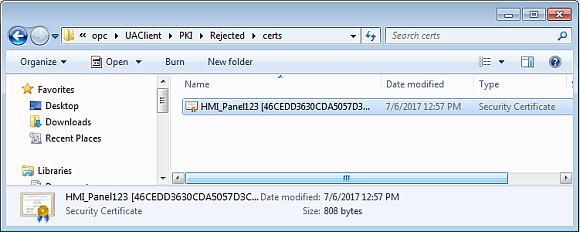
图. 09
剪切该文件,复制到 "C:Program Files(x86)SiemensWinCCopcUAClientPKITrustedcerts"。
如果有必要,终止项目运行,切换到面板。打开开始菜单,选择命令 "Programs -> WindowsExplorer"。
切换到 "flashsimaticSystemRootSSLrejected",标记WinCC客户机的证书并选择命令 "Edit-> Cut"。
切换到 "flashsimaticSystemRootSSLcert"。使用命令 "Edit -> Paste"把证书粘贴到文件夹。重新运行。
然后完成OPC UA连的配置。在连“握手”图标上的绿色复选标记指示成功连到OPC UA服务器 (参看图 10)。
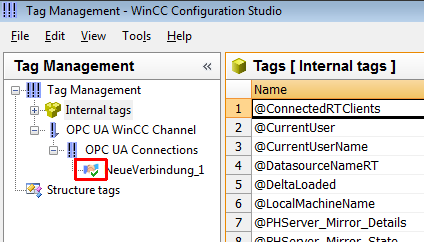
图. 10
在WinCC计算机的条目管理器中,您标记所创建的OPC UA连,并在弹出菜单中选择“浏览OPC服务器”命令。显示OPCUA服务器面板的条目管理器,您可以使用WinCC项目中的条目。
西门子PLC,西门子CPU,西门子代理商,西门子授权代理商,西门子一级代理商