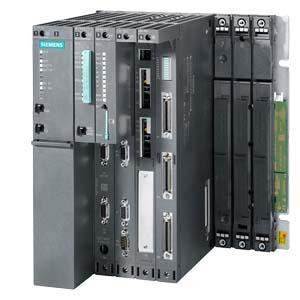
S7-1500 CPU 1518-4PN/DP中央处理器,带4MByte工作存储器用于程序和20MByte用于数据,第1个接口:PROFINETIRT带双端交换机,第2接口:PROFINET RT,第3接口:以太网, 第4个接口:PROFIBUS,1ns比特性能表现,需要SIMATIC存储卡
2.组态
2.1配置PC站的硬件机架
PC站的硬件机架配置参见表2.
序号 说明 图示
1. SIMATIC NET软件成功安装后,在任务栏(Taskbar)中会有Station ConfigurationEditor图标2. 双击图标打开Station Configuration Editor 配置对话框3.选择1号插槽,鼠标右键选择Add添加4. 在添加组件窗口中选择OPC Server,点击OK即完成5.选择3号槽,鼠标右键选择Add添加6. 在添加组件窗口中选择CP5611,点击OK7. CP5611的参数设置:
a) 地址设置为 4
b) 波特率设置为187.5K
c) Bus profile设置为
Standard
8. 点击Station name按钮,PC站的名称。这里命名为“MPIOPC”。点击OK
表2
2.2 在Step7中组态PC Station
在Step7中组态PC Station参见表3.
序号 说明 图示
1. 创建新项目并在项目中插入PC站点2. 将PC Station默认名称“SIMATIC PCStation(1)”,修改为“MPIOPC”,必需与Station Configuration Editor中所命名的StationName名称相同3. 打开硬件组态4. 在硬件目录窗口中,鼠标左键选择与安装的Simaticnet软件版本相符的硬件,拖拽到与在Station Configuration Editor配置的PC硬件机架相对应的1号插槽中。5. 在硬件目录中,鼠标左键选中要组态的CP5611,拖拽到与在Station ConfigurationEditor配置的PC 硬件机架相对应的3号插槽中。6. 配置CP5611网络参数。在CP5611属性对话框中,选择与StationConfigurator中相同的MPI地址4,单击OK。7. 双击CP5611,在弹出的CP5611属性对话框的InterfaceType下拉框中选择MPI,点击Properties8. 在接口设置对话框的Address下拉框中选择4,点击Properties9.在MPI属性对话框中,Network Settings标签下选择187.5K,10. 编译保存PC站点硬件组态11.从菜单栏Option下Configure Network命令进入网络组态界面12. 如右图所示,右键单击OPCServer,在弹出对话框中选择Insert New Connection命令,插入一个新连接13. a)选择Unspecified连接伙伴,
b) 连接类型菜单中选择S7 connection,单击OK按钮,弹出S7 connection属性对话框
14. S7 connection属性对话框设置:
设置伙伴S7-200PLC的MPI地址2,点击Address Details按钮
15. AddressDetails对话框中设置机架号和插槽号如右图(Rack/Slot)必须是0,通信伙伴的TSAP必须为03.00。设置完成后点击OK确认16.确认所有对话框后,已建好的S7连接就会显示在连接列表中。点击编译存盘按钮,如得到No error的编译结果,则正确组态完成
表3.
2.3组态下载
组态的下载参见表4.
序号 说明 图示
1. 打开设置PG/PC接口,选择PC internal(local)2. NetPro中的站点出现黄色箭头标识3.在NetPro窗口点击功能按钮栏中下载按钮将组态下载到PC站中4. 下载完成后,可以打开Station ConfigurationEditor窗口检查组件状态。右图为正确状态显示画面。OPC Server插槽Conn一栏出现连接图标,说明OPCserver下至少组态了一个连接。
表4.
2.4数据通讯的测试—OPC Scout
OPC Scout工具随Simatic Net软件一起提供,当完成PC Station组态下载后,可用此工具进行OPCServer和PLC的数据通讯测试。参见表5.
序号 说明 图示
1. 按照以下路径打开OPC Scout:Start→All Programs→Simatic→SIMATIC NET→OPCScout2. 在OPC Scout界面,双击“OPC.SimaticNET”3. 在随之弹出的“AddGroup”对话框中输入组名,本例命名为“OPC_MPI”。点击OK确认4. 双击已添加的连接组5 在弹出的OPCNavigator对话框中双击S7,再双击S7 connection_1,然后双击objects,即出现可访问的对象树(objectstree)6 双击任意所需访问的PLC数据区都可以建立标签变量。这里以DB区为例。双击“New Definition”,“DefineNew Item”对话框即被打开。7 在“Define New Item”对话框中定义标签变量与数据类型。
a):Datatype设置数据类型
b):Address设置首地址
c):No.Value设置数据长度。定义完成后,点击OK确认。
8 新定义的条目显示在OPCNavigator的中间窗口。点击“→”就可将此条目移到OPC-Navigator的右侧窗口,再点击OK按钮就可将此条目连接到OPCServer9 上一步确认后,所定义的条目(Item)即嵌入到OPC Scout中。如果“”显示“good”,则OPCServer与PLC的S7连接已经建立,也就意味着可以对标签变量进行读写操作。10 双击条目的“Value”栏,即可在“WriteValue(s) to the Item(s)”窗口中对有关条目进行写操作。
6ES7551-1AB00-0AB0
TM POSINPUT 2 计数和 位置检测模块 用于 RS-422 增量编码器 或 SSI 值编码器, 2 个通道,2DI,2个数字输出/每个通道

在 WinCC (TIA Portal) 工程系统
在面板的项目树种,找到 "Runtime settings" ,打开 "Services" 项。
在 "Read/write tags" 中激活 “Operate as OPC-UA server”。
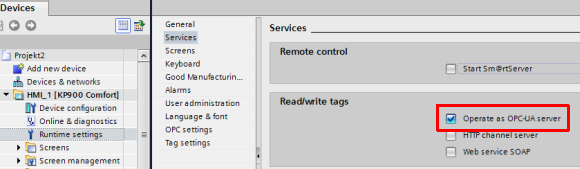
图. 01
打开 "OPC settings" 项,在 "Port number:" 中输入 "4870"。
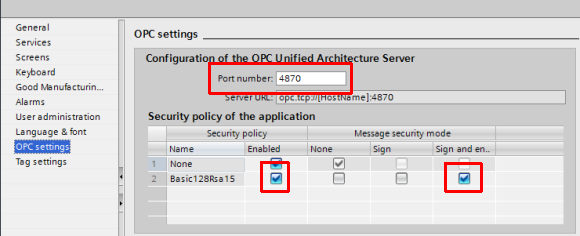
图. 02
在 "Security policy of the application" 中,为创建安全链设置安全策略"Basic128Rsa15" 。激活 "Enabled" 和"Sign and encrypt" (在 "Messagesecurity mode"下)。
编译项目并下载到面板。
在 WinCC V7.4 SP1
准备
OPC UA 通讯不是使用 IP 地址,而是使用 Windows 设备名称。没有在网络中没有使用 DNS 服务器,首先将 OPCUA 服务器的 IP 地址与设备名相关联。
在 OPC UA 客户端的 "%systemroot%System32DriversEtclmhosts" 文件中, 使用 OPCUA 服务器创建条目 "[IP address][computer name]"比如:
"172.16.33.2 HMI_Panel123"
注意事项:
此操作需要管理员权限。.
更多信息请参 阅the "lmhosts" 文件和 Microsoft TechNet 中 of new entries。
如果不仅能通过 IP 使用 "ping [Host]" 命令,也能通过计算机名称,那么 "lmhosts" 就是正确的
西门子PLC,西门子CPU,西门子代理商,西门子授权代理商,西门子一级代理商