4.组态
我们通过下述的实际操作来介绍如何在Step7 Basic V10.5 中组态S7-1214C 和超级终端通信。
点击桌面上的“Totally Integrated Automation Portal V10”图标,打开如下图:
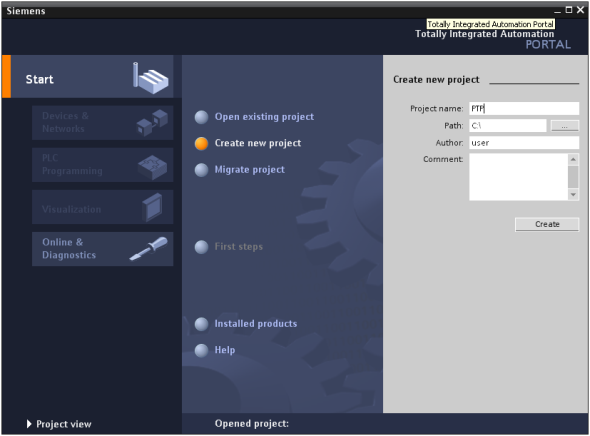
图2: 新建S7 -1200项目
首先需要选择“Create new project”选项,然后在“Project name:”里输入PTP;在“Path:”修改项目的存储路径为“C:”;点击“Create”,这样就创建了一个文件PTP的新项目。创建后的窗口如下图所示:
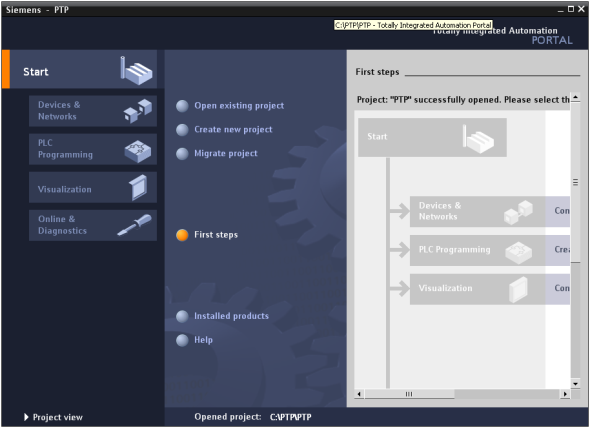
图3: 新建项目后
点击门户视图左下角的“Project View”切换到项目视图下,如下图:
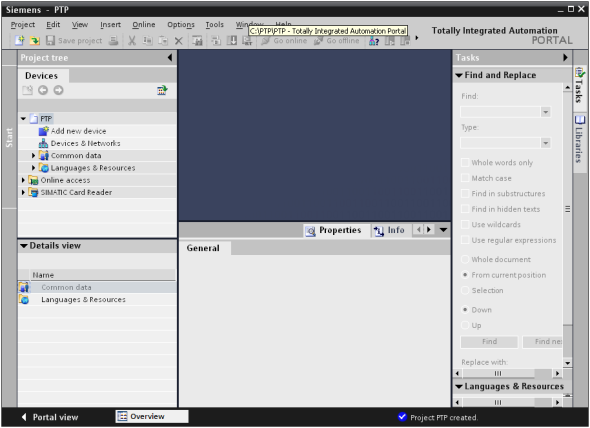
图4: 切换到项目视图
打开后,在“Devices”标签下,点击“Add new device”,在弹出的菜单中输入设备名“PLC_1”并在设备列表里选择CPU的类型。选择后如下图:
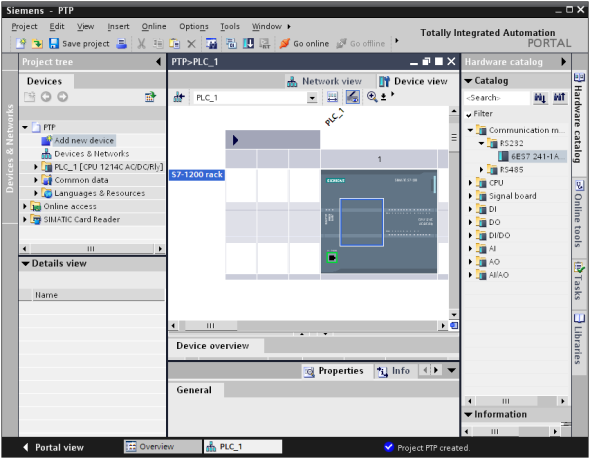
图5: PLC硬件组态
插入CPU后,点击CPU左边的空槽,在右边的“Catalog ”里找到“Communication”下的RS232模块,拖拽或双击此模块,这样就把串口模块插入到硬件配置里,接下来就需要配置此RS232模块硬件接口参数,选择RS232模块,在其下方会出现该模块的硬件属性配置窗口, 在属性窗口里有两个选项,一个是“general”;一个是“RS232 interface”。在“General”里包括了此模块的“项目信息”和“订货信息”;而在“RS232 interface”里包括“项目信息”、“端口的配置”、“发送信息的配置”、“接收信息的配置”和“硬件识别号”。在这里我们选择“RS232 interface”,在“端口”配置的选项里,进行端口的参数配置,
波特率为:9600 ;
校验方式:无 ;
数据位为:8 ;
停止位: 1;
硬件流控制:无;
等待时间: 1ms
设置参数如下图:
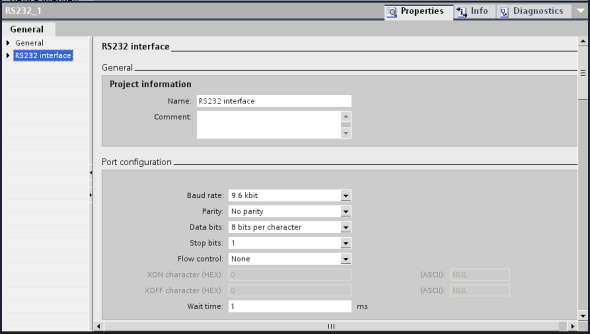
图6: RS232接口配置
此时确认一下“硬件识别号”为11。
此时,完成了硬件的组态,接下来需要编写串口通讯程序,在这里我们实现两个功能:
一、 S7-1200 发送数据给超级终端;
二、 超级终端发送数据给S7-1200
对于个功能:S7-1200发送数据给超级终端,实际上是S7-1200是数据的发送方,超级终端是数据的接收方,对于S7-1200需要编写发送程序;而对于超级终端来说,只要打开超级终端程序,配置硬件接口参数与前面S7-1200的端口参数一只即可。
西门子代理商,西门子模块代理商,西门子一级代理商,西门子PLC代理,西门子中国代理商


