下表描述了 IE FC Outlet RJ45 的针脚分配和 IE FC 2x2 电缆四种颜色导线之间的对应关系。
| IE FC Outlet RJ45 | IE FC 2x2 电缆导线颜色 | 针脚序号 | 夹紧-穿刺接线柱 | 功能 |
| 黄 | 黄 | 1 | 1 | Tx+ |
| 白 | 白 | 3 | 2 | Rx+ |
| 橙 | 橙 | 2 | 3 | Tx- |
| 蓝 | 蓝 | 6 | 4 | Rx- |
IE FC RJ45 模块化插座
IE FC RJ45 模块化插座可以嵌入三类不同的可替换插头。
IE FC RJ45 模块化插座插入两个RJ45 插口的快速以太网 100 Mbit/s 系统
IE FC RJ45 模块化插座插入一个RJ45 插口的千兆太网 1000 Mbit/s 系统
IE FC RJ45模块化插座插入一路24V电源和一个RJ45 插口,用于 IWLAN 系统的 SCALANCE W
IE FC RJ45 模块化插座用于连接下列电缆:
IE FC 4x2 电缆是标准类型用于插入两个快速以太网或一个千兆以太网的 IE FC RJ45模块化插座
IE 2x2 + 4x0.34 混合电缆用于带有电源接口的IE FC RJ45模块化插座
8个集成的夹紧-穿刺接线柱使得 IE FC 4x2 和 IE 2x2 + 4x0.342x2 混合电缆的连接简单而可靠。打开插头外壳后, 触点盖板上的彩色标记可方便用户将电缆中的导线连接到IDC插针。
IE FC R45 Modular Outlet

图6
订货号 /
MLFB | 6GK1901-1BE00-0AA0
6GK1901-1BE00-0AA1
6GK1901-1BE00-0AA2
6GK1901-1BE00-0AA3
6GK1901-1BK00-0AA1
6GK1901-1BK00-0AA2 |
| 安装说明 | 带有电源接口的 IE FC RJ45 模块化插座的安装说明参见条目20695652. |
下表描述了 IE FC RJ45 模块化插座的针脚分配和 IE FC 4x2 及 IE 2x2 + 4x0.34 混合电缆8种颜色导线之间的对应关系。
| IE FC RJ45 模块化插座 | IE FC 4x2 安装电缆 | IE 2x2 + 4x0.34 混合电缆 | 针脚序号 | 1000BaseT 功能 | 10BaseT, 100BaseTX 功能 |
| 蓝 / 白 | 蓝 / 白 | 棕 | 4 | D3- | - |
| 蓝 | 蓝 | 棕 | 5 | D3+ | - |
| 橙 / 白 | 橙 / 白 | 白 | 3 | D2+ | Rx+ |
| 橙 | 橙 | 蓝 | 6 | D2- | Rx- |
| 绿 / 白 | 绿 / 白 | 黄 | 1 | D1+ | Tx+ |
| 绿 | 绿 | 橙 | 2 | D1- | Tx- |
| 棕 / 白 | 棕 / 白 | 黑 | 7 | D4+ | - |
| 棕 | 棕 | 黑 | 8 | D4- | - |
如何分配工业以太网FC电缆的各个导线到 IE FC M12 Plug PRO的针脚?
描述
本条目说明了工业以太网FC 电缆的每一根线如何分配到如下 M12 插头的针脚:
IE FC M12 Plug PRO 4x2 (X-coded)
IE FC M12 Plug PRO 2x2 (D-coded)
IE FC M12 Plug PRO 4x2 (X-coded)
工业以太网 FC M12 Plug PRO 4x2 (X-coded) 插头用于连接SCALANCE W 的M12千兆接口。
8个集成的夹紧-穿刺接线柱使8芯双绞FC 电缆(AWG24)的安装简单而可靠。 清晰的连接区和不同颜色标识的夹子使不同的导线接入到夹紧-穿刺接线柱变得很方便。

图7
| 订货号 | 6GK1901-0DB30-6AA0 (1 pc)
6GK1901-0DB30-6AA8 (8 pcs)
6GK1901-0DB40-6AA0 (1 pc)
6GK1901-0DB40-6AA8 (8 pcs) |
| 安装说明 | 关于 IE FC M12 Plug PRO 4x2 (X-coded)的安装说明参见条目号:67226712. |
| 适用的8芯 TP FC 安装说明 | IE FC Standard Cable GP 4x2 (6XV1878-2A)
IE FC Flexible Cable GP 4x2 (6XV1878-2B)
IE FC Train Cable GP 4x2 (6XV1878-2T) |
表 01
使用ProSave软件备份/恢复
使用备份功能,备份出来的文件是不能查看和修改组态的,这个文件只能恢复到相同订货号的设备上。
选择操作系统“开始”菜单 > 所有程序 > Siemens Automation > Simatic > ProSave,打开ProSave软件。在“常规”选项中,选择设备类型,连接方式。所有能下载的方式都能做备份恢复,电缆以及下载参数设置和下载是一样的。

选择“备份”选项,选择备份类型,点击“开始备份”。生成的备件文件存放在“另存为”路径下。
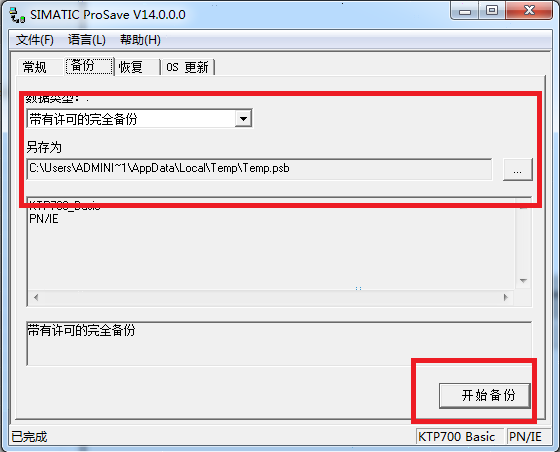
选择“恢复”选项,在“打开”下面选择之前备份的文件,点击“开始恢复”。
西门子代理商,西门子模块代理商,西门子一级代理商,西门子PLC代理,西门子中国代理商


